
Configurer les taux de taxe
Configurez vos taux de taxe avant d’envoyer des soumissions ou des factures pour que les totaux et les montants de taxe soient exacts.
Étapes
- Ouvrez Paramètres.
- Allez dans Taxes, sous Comptabilité.
- Vérifiez les taux suggérés pour votre région, ou sélectionnez Créer un taux de taxe.
- Entrez un nom et un taux, puis sélectionnez Créer un taux de taxe.
- Sélectionnez Définir par défaut sur le taux que vous utilisez le plus souvent. Dave l’ajoute aux nouvelles soumissions et factures.
Un taux de taxe par document
Chaque soumission ou facture utilise un seul taux de taxe. Si vous facturez plus d’une taxe sur les mêmes travaux, créez un taux combiné pour ces taxes.
Par exemple, au Québec, la TPS est de 5 % et la TVQ de 9,975 %. Créez un seul taux nommé TPS et TVQ à 14,975 %. Le même principe s’applique à la TPS et à la TVP dans d’autres provinces, ou aux taxes de vente d’un État et d’une ville aux États-Unis.
Afficher chaque taxe sur sa propre ligne
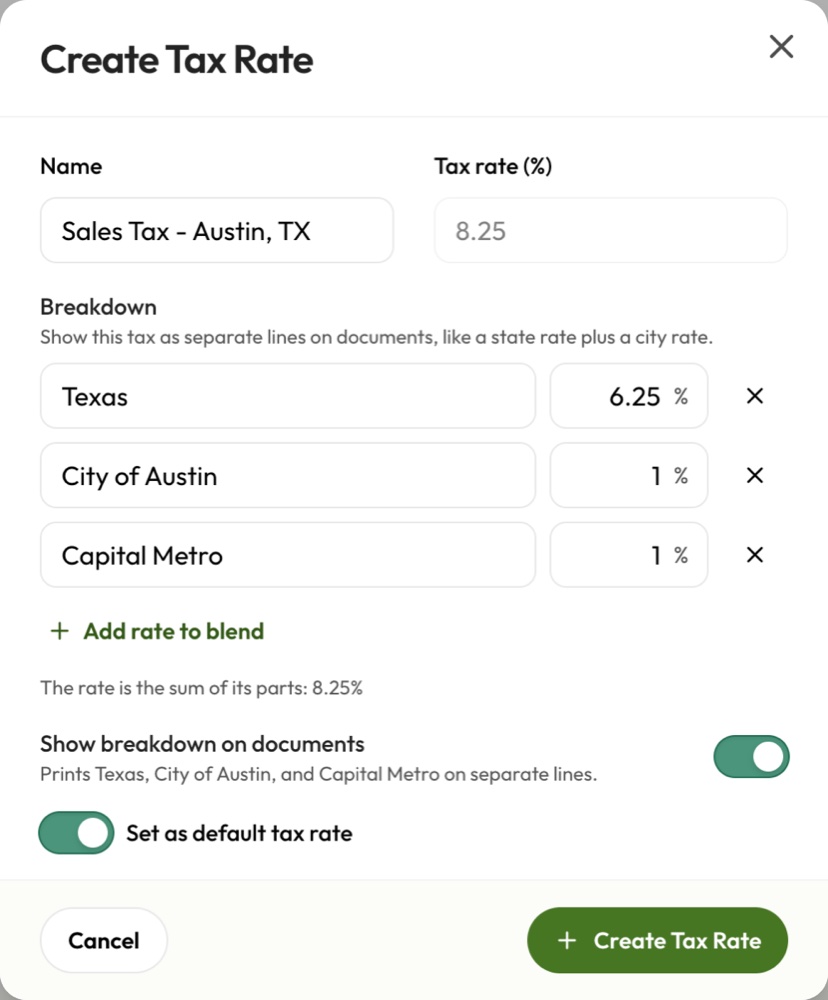
Certains clients, et certaines provinces et certains États, veulent que chaque taxe soit indiquée séparément. Ajoutez les taxes qui composent un taux combiné dans Ventilation :
- Créez ou modifiez le taux combiné.
- Dans Ventilation, sélectionnez Ajouter un taux à combiner et entrez chaque taxe avec son taux, par exemple TPS à 5 % et TVQ à 9,975 %.
- Ajoutez au moins deux parties. Le taux combiné devient leur total : 5 % + 9,975 % donne un taux de 14,975 %.
- Laissez Afficher la ventilation dans les documents activé, puis enregistrez le taux.
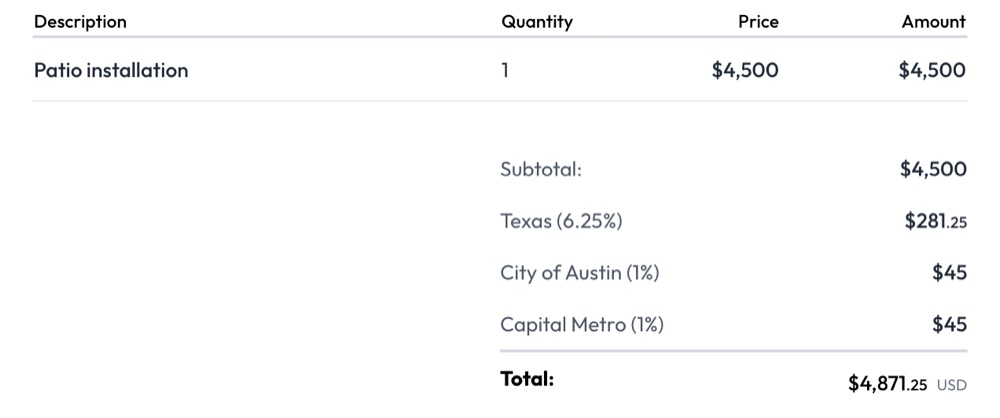
Les soumissions, les factures et les reçus affichent alors chaque taxe sur sa propre ligne au lieu d’une seule ligne combinée. Le total ne change pas : Dave calcule la taxe avec le taux combiné, puis la répartit entre les parties pour qu’elles donnent toujours le même montant, au cent près.
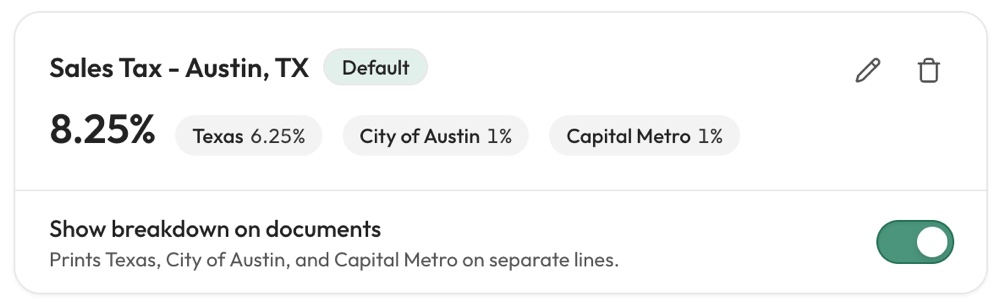
Dans la page Taxes, un taux ventilé montre ses parties. Désactivez Afficher la ventilation dans les documents pour revenir à une seule ligne combinée. Vos parties sont conservées.
Mettre à jour les brouillons après un changement
Les soumissions et les factures gardent une copie de la taxe telle qu’elle était quand elle a été ajoutée : changer un taux de taxe ne change donc pas les documents déjà créés.
Quand vous changez un taux de taxe, son nom ou sa ventilation, ou que vous activez ou désactivez Afficher la ventilation dans les documents, Dave vérifie si des soumissions ou des factures en brouillon ont encore l’ancienne version de cette taxe. Si c’est le cas, il vous demande s’il doit les mettre à jour :
- Mettre à jour les brouillons met ces brouillons à jour avec la taxe actuelle.
- Nouveaux documents seulement laisse vos brouillons tels quels.
Si le taux a changé, Dave vous indique combien de brouillons utiliseront le nouveau taux. Leurs totaux changent quand vous les mettez à jour. Les soumissions et les factures déjà envoyées ne changent jamais, et une soumission ouverte dans l’éditeur à ce moment-là est ignorée.
Comptes connectés à QuickBooks
Si QuickBooks est connecté :
- Créez ou mettez à jour d’abord les taux de taxe dans QuickBooks.
- Dans Dave, ouvrez les paramètres QuickBooks et utilisez Resynchroniser les données pour les importer.
- Dans Taxes, utilisez les taux qui ont le badge QuickBooks.
- Sur chaque facture que vous envoyez, sélectionnez un taux de taxe QuickBooks. Les taux créés seulement dans Dave fonctionnent sur les documents dans Dave, mais ne se synchronisent pas avec QuickBooks.
Si aucune taxe n’est sélectionnée, ou si vous sélectionnez un taux créé seulement dans Dave, Dave peut vous avertir que la facture risque de ne pas se synchroniser avec QuickBooks.
Les taux de QuickBooks déjà composés de plusieurs taxes montrent leurs parties automatiquement. Pour un taux QuickBooks à pourcentage unique, sélectionnez Ventiler et entrez les parties. Elles doivent donner le taux de QuickBooks. Si le taux change plus tard dans QuickBooks, Dave imprime une seule ligne combinée jusqu’à ce que vous mettiez les parties à jour.
Imprimer vos numéros d’inscription aux taxes
Vos numéros de TPS et de TVQ, votre licence d’entrepreneur et d’autres numéros semblables sont imprimés en haut des soumissions, des factures et des reçus. Ajoutez-les dans Paramètres → Infos entreprise → Numéros d'inscription. Voyez Mettre à jour les paramètres de l’entreprise.
Et ensuite ?
Vos taux de taxe sont offerts sur les nouvelles soumissions et factures. Les brouillons existants gardent la taxe telle qu’elle était, sauf si vous choisissez Mettre à jour les brouillons. Si vous utilisez QuickBooks, vérifiez votre configuration des taxes après chaque resynchronisation des données.
Dernière mise à jour le
Articles connexes
Besoin d’un coup de main ?
Dites-nous ce que vous essayez de faire et où vous êtes bloqué.
Écrire au soutien de Dave