
Exporter les données comptables
Utilisez Paramètres → Export de données pour télécharger les dossiers de ventes et de paiements que Dave conserve pour votre entreprise. Le fichier ZIP contient des fichiers CSV faciles à ouvrir dans un tableur, les PDF de factures disponibles et des explications pour votre comptable, votre logiciel de comptabilité ou votre assistant IA. Vous n’avez pas besoin d’une connexion à QuickBooks pour exporter.
Télécharger une exportation
- Ouvrez Paramètres → Export de données. La page s’intitule Exporter les données comptables.
- Entrez une Date de début et une Date de fin, ou utilisez un raccourci : 30 derniers jours, 90 derniers jours, Ce mois-ci, Cette année ou Depuis le début.
- Vérifiez les dates. Ce mois-ci et Cette année se terminent aujourd’hui. Depuis le début vide les deux champs ; laisser la date de fin vide utilise aujourd’hui comme fin de période.
- Sélectionnez Exporter et enregistrez le fichier ZIP. Attendez la fin de l’exportation.
- Décompressez-le et ouvrez d’abord README.md. Il indique l’entreprise, la période, la devise, le fuseau horaire, les totaux et le sens de chaque fichier et de chaque colonne.
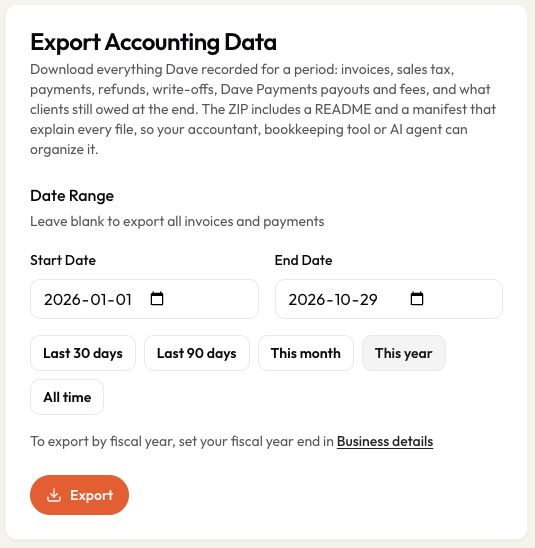
Le nom du fichier comprend les dates choisies, comme invoices-export-2026-01-01_to_2026-10-29.zip. Exporter télécharge des dossiers ; cela n’envoie pas de factures et ne change pas leurs soldes.
Exporter un exercice financier
Un administrateur peut définir la Fin d’exercice de l’entreprise dans Paramètres → Infos entreprise → Renseignements de l'entreprise. Choisissez le mois et le jour, puis enregistrez les renseignements de l’entreprise. C’est un paramètre de rapport : il ne change ni les dates des factures ni le cycle de facturation de votre abonnement Dave.
Revenez à l’Export de données pour utiliser :
- Dernier exercice : l’exercice financier complet qui précède l’exercice en cours.
- Exercice en cours : du début de l’exercice en cours jusqu’à aujourd’hui.
Par exemple, avec une fin d’exercice le 30 juin, le 29 octobre 2026, Dernier exercice choisit du 1er juillet 2025 au 30 juin 2026. Exercice en cours choisit du 1er juillet 2026 au 29 octobre 2026. Vous pouvez quand même entrer des dates personnalisées. Si les boutons d’exercice financier n’apparaissent pas, suivez le lien vers les renseignements de l’entreprise pour définir la fin d’exercice.
Que contient le fichier ZIP ?
Les noms de fichiers et de colonnes sont en anglais.
-
README.md : un guide lisible, les totaux de la période, les taxes de vente par nom et par taux, les comptes clients au début et à la fin de la période, la définition des colonnes et ce qui est exclu.
-
manifest.json : la même information dans un format structuré pour les logiciels ou les outils d’IA, y compris la version du schéma, le nombre de lignes de chaque fichier et la description des colonnes.
-
invoices.csv : les factures datées dans la période, avec les détails du client et du projet, le sous-total, le rabais, les taxes, le total, le statut actuel et le montant dû en fin de période.
-
invoice_taxes.csv : la ventilation des taxes de ces factures, avec le nom, le taux et le montant de chaque taxe.
-
payments.csv : les paiements datés dans la période, avec la référence de leur facture, leur mode, leur type et la référence du versement, s’il y a lieu.
-
refunds.csv : les remboursements et les rétrofacturations terminés et datés dans la période. Le type d’entrée distingue un remboursement d’une rétrofacturation.
-
write_offs.csv : les soldes réglés pendant la période, avec le montant et la raison. Ce ne sont pas des paiements.
-
deposit_recognitions.csv : les acomptes appliqués, pendant la période, d’une facture d’acompte à la facture régulière des travaux. Aucun nouvel argent ne bouge.
-
payouts.csv : les versements bancaires Dave Payments de la période : statut, date, montant brut et frais lorsqu’ils sont fournis, et montant net.
-
accounts_receivable.csv : les factures encore dues à la fin de la période, y compris les plus anciennes, avec leur date d’échéance et leur tranche d’âge.
-
dave-bills.csv et dave-bills/ : vos propres factures de Dave pour la période (votre forfait et vos blocs de crédits d’IA), chacune avec son PDF. Comptabilisez-les comme une dépense de logiciel. Elles sont incluses quand le propriétaire de l’entreprise ou un administrateur fait l’exportation.
-
invoices/ : les PDF de factures disponibles. La colonne PDF File de invoices.csv indique chaque PDF inclus ; une valeur vide veut dire qu’aucun PDF n’a été inclus pour cette facture.
Utilisez Invoice ID pour relier les dossiers d’une même facture. Payment ID relie les remboursements et les acomptes appliqués à leur paiement d’origine, et Payout ID relie les paiements aux versements bancaires. Ces identifiants sont plus sûrs pour faire les correspondances qu’un nom affiché ou un montant seul. Un dossier lié peut se trouver hors de la période choisie ; élargissez la période si vous en avez besoin dans le même fichier ZIP.
Comment fonctionne la période
La période inclut sa date de début et sa date de fin. Chaque type de dossier utilise sa propre date : la date de la facture pour les factures, la date du paiement pour les paiements, la date du remboursement pour les remboursements et la date locale de l’entreprise pour une radiation. Les versements utilisent leur date d’arrivée prévue ou réelle à la banque.
Un paiement reçu cette année pour une facture de l’an dernier peut donc apparaître dans payments.csv même si la facture n’est pas dans invoices.csv pour cette période. Sa référence de facture permet quand même de la retrouver. accounts_receivable.csv comprend les factures plus anciennes si elles étaient encore dues à la fin de la période.
Un statut comme Paid ou Void décrit la facture aujourd’hui. Utilisez Amount Due At Period End, et non le statut actuel, pour examiner les soldes impayés de la période exportée.
Éviter de compter le même argent deux fois
Servez-vous des totaux du README comme point de départ, et gardez ces distinctions en tête quand vous importez ou examinez les fichiers CSV :
- Le total des factures et les paiements répondent à des questions différentes. L’un montre ce qui a été facturé ; l’autre, l’argent reçu. Ne les additionnez pas comme deux ventes distinctes.
- Un acompte encaissé est de l’argent neuf ; un acompte appliqué ne l’est pas. Dans payments.csv, deposit_collected est de l’argent reçu à l’avance. deposit_applied transfère ce crédit à une autre facture. Le README sépare ces totaux.
- Les remboursements et les rétrofacturations sont séparés des paiements. Leurs montants sont positifs dans le CSV ; c’est le fichier et le type qui indiquent le sens de l’argent. Un remboursement réduit l’argent encaissé sans rouvrir son montant comme une dette. Une rétrofacturation peut rouvrir le solde.
- Les radiations ferment des soldes impayés sans encaisser d’argent. Gardez-les séparées des paiements reçus.
- Les brouillons et les factures annulées ou supprimées sont exclus des totaux. Dans invoices.csv, utilisez Included In Totals = Yes pour faire le total des factures.
Par exemple, encaisser un acompte de 500 $ et appliquer plus tard ces 500 $ à la facture finale représente 500 $ reçus, pas 1 000 $. L’application est documentée séparément pour qu’on puisse la retracer sans la compter de nouveau.
Faire correspondre les versements Dave Payments à votre banque
Commencez par payouts.csv. Faites correspondre la date et le montant Net du versement à votre relevé bancaire, et vérifiez son statut : un versement prévu ou en attente ne confirme pas que la banque l’a reçu.
Utilisez Payout ID pour relier le versement aux paiements de payments.csv. Les colonnes Gross et Fees, lorsqu’elles sont remplies, expliquent la différence entre les paiements des clients et le dépôt net à la banque. Une valeur de frais vide veut dire qu’elle n’a pas été fournie, pas forcément que les frais étaient nuls.
Les paiements et les versements peuvent tomber dans des périodes différentes. Si un versement comprend un paiement hors des dates choisies, élargissez la période d’exportation pour le retracer. De même, une facture peut être payée alors que son versement bancaire est encore en attente.
Ce que cette exportation ne contient pas
Dave ne fournit pas dans ce fichier ZIP les dépenses, les factures de fournisseurs, la paie ni les relevés bancaires, à part vos propres factures de Dave. Ajoutez le reste à partir de vos autres dossiers. Les soumissions sont aussi exclues parce que ce ne sont pas des factures.
Les versements Stripe et les frais de traitement Stripe ne sont pas inclus dans cette exportation ; obtenez-les dans le tableau de bord Stripe. Les versements Dave Payments et leurs frais disponibles sont inclus.
Le fichier ZIP est un ensemble de données, pas une importation garantie en un clic dans tous les logiciels de comptabilité. Utilisez la définition des colonnes incluse pour faire correspondre les champs, et vérifiez vos dossiers QuickBooks existants avant d’importer des dossiers que Dave a déjà synchronisés. Gardez le README et le manifeste avec les fichiers CSV quand vous les remettez à votre comptable.
Soldes historiques et corrections ultérieures
Les soldes de fin de période sont calculés à partir des dossiers datés tels qu’ils sont au moment de l’exportation. Ce n’est pas une photo figée de ce que Dave affichait à cette date. Une modification ou une suppression ultérieure d’un paiement antidaté peut changer l’exportation d’une période passée ; les fichiers CSV ne contiennent pas l’historique des corrections de paiements.
Dave ne conserve pas non plus la date d’annulation historique pour ce calcul. Une facture annulée après la fin de la période est exclue des comptes clients de cette période si vous exportez de nouveau. Gardez le fichier ZIP utilisé pour un rapprochement terminé afin de pouvoir comparer les exportations futures et expliquer les écarts.
Dernière mise à jour le
Articles connexes
Besoin d’un coup de main ?
Dites-nous ce que vous essayez de faire et où vous êtes bloqué.
Écrire au soutien de Dave