
Ajouter Dave à votre écran d’accueil
Ouvrez Dave à partir d’une icône sur votre téléphone ou votre ordinateur, sans chercher l’onglet de votre navigateur chaque fois. Il s’agit de l’application Web de Dave, aussi appelée application Web progressive ou PWA. Elle utilise le même compte et la même entreprise que Dave dans votre navigateur.
Commencez dans l’application Dave et connectez-vous. Ajoutez l’application elle-même, pas le site Web de Dave ni cette page d’aide.
iPhone ou iPad
- Ouvrez Dave dans Safari sur votre appareil. Vous pouvez aussi utiliser le menu Partager de Chrome sur iPhone.
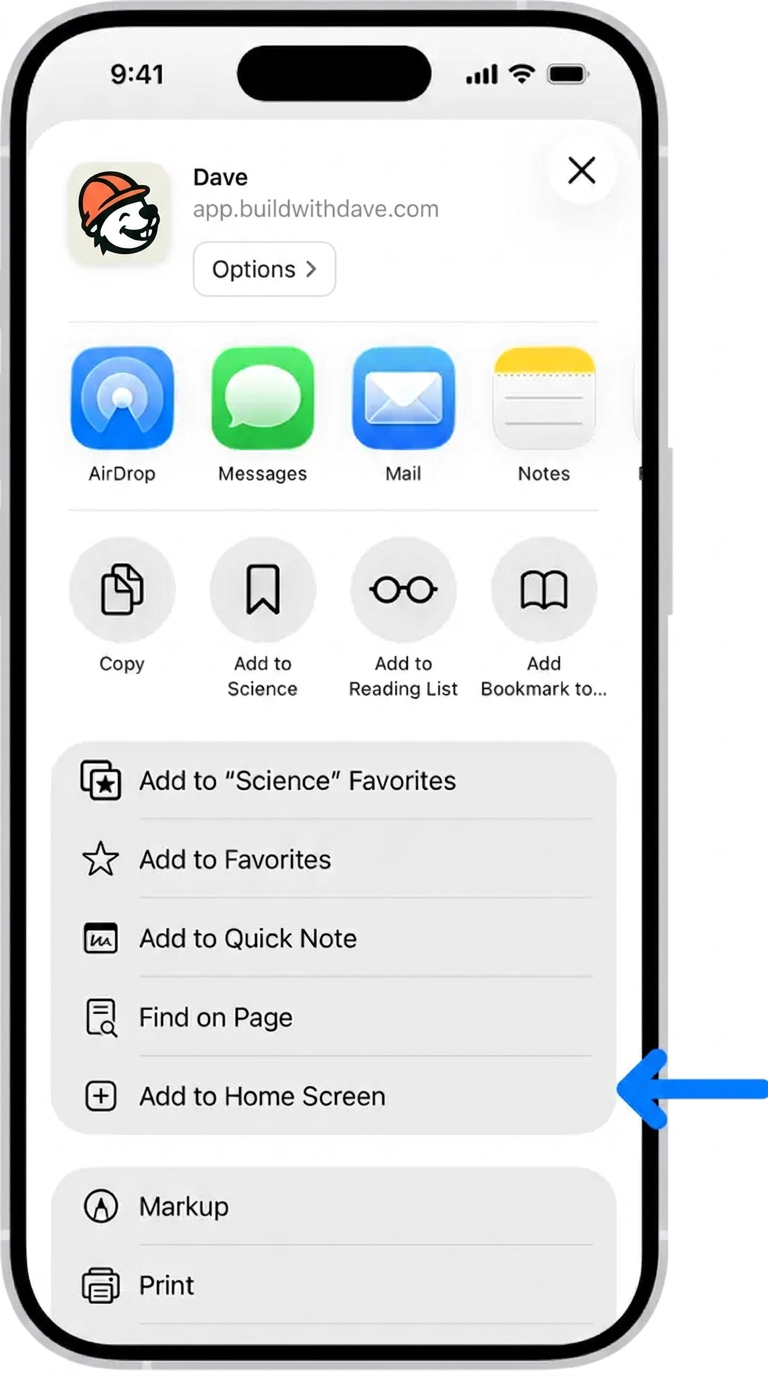
- Touchez Plus (…) → Partager, ou touchez directement Partager s’il est visible dans la barre d’outils de votre navigateur.
- Faites défiler et choisissez Sur l’écran d’accueil. S’il n’y est pas, faites défiler jusqu’à Modifier les actions et ajoutez-le à la liste.
- Laissez Ouvrir comme app Web activé si votre appareil affiche cette option, puis touchez Ajouter.
- Touchez la nouvelle icône Dave sur votre écran d’accueil. Connectez-vous si on vous le demande.
Android
- Ouvrez Dave dans Chrome et connectez-vous.
- Ouvrez le menu Plus (⋮) du navigateur.
- Choisissez Ajouter à l’écran d’accueil, puis Installer, ou choisissez Installer l’application si c’est l’option affichée.
- Confirmez l’installation et ouvrez Dave à partir de la nouvelle icône.
Les libellés varient selon votre navigateur et votre appareil. Si vous avez ouvert Dave dans un courriel ou une autre application, ouvrez d’abord la page dans Chrome.
Ordinateur
Dans un navigateur qui permet d’installer des applications Web, comme Chrome, ouvrez Dave et cherchez l’icône Installer près de la barre d’adresse. Dans Chrome, vous pouvez aussi choisir Plus → Caster, enregistrer et partager → Installer la page en tant qu’application. Suivez les instructions d’installation du navigateur. Vous pouvez continuer à utiliser Dave dans un onglet normal si votre navigateur n’offre pas l’installation.
À quoi vous attendre
L’icône est ajoutée seulement sur l’appareil où vous l’installez. Répétez ces étapes sur un autre appareil si vous voulez une icône là aussi.
L’application Web est distincte des applications iOS et Android de Dave. Ajouter une icône ne crée pas un autre compte et ne copie pas vos projets. Utilisez votre connexion habituelle et sélectionnez la bonne entreprise.
Gardez une connexion Internet pour travailler. Ajouter Dave à votre écran d’accueil ne veut pas dire que toutes les actions fonctionnent hors ligne ; vérifiez que vos changements et vos téléversements sont enregistrés avant de fermer.
Aide des navigateurs : instructions d’Apple pour l’écran d’accueil et installation d’applications Web dans Chrome.
Dernière mise à jour le
Articles connexes
Besoin d’un coup de main ?
Dites-nous ce que vous essayez de faire et où vous êtes bloqué.
Écrire au soutien de Dave