
Corriger, annuler ou rembourser une facture
Ouvrez la facture et vérifiez d’abord son statut, son Historique des paiements et son solde. Choisissez l’action qui correspond à ce qui s’est réellement passé.
| Votre objectif | Action | De l’argent bouge-t-il ? |
|---|---|---|
| Corriger une facture pas encore envoyée | Modifier le brouillon | Non. |
| Corriger un paiement manuel erroné | Modifier ou supprimer l’entrée de paiement | Non. |
| Consigner de l’argent déjà remis en dehors de Dave | Enregistrer un remboursement sur le paiement hors ligne | Non. |
| Retourner un paiement Dave Payments | Retourner l’argent, lorsque c’est offert | Demande un retour vers le mode de paiement d’origine. |
| Retourner un paiement Stripe | Rembourser dans le tableau de bord Stripe | Stripe traite le retour ; Dave le synchronise. |
| Arrêter de réclamer un reste impayé | Régler le solde restant | Non ; enregistre une radiation. |
| Annuler une facture admissible | Marquer comme annulée | Non ; annule la facture. |
Corriger un brouillon ou une entrée de paiement
Pour une facture en brouillon, mettez à jour le client, les lignes, les dates ou les options de paiement, enregistrez le brouillon et prévisualisez-le avant l’envoi.
Pour un paiement manuel erroné, utilisez son action Modifier le paiement enregistré dans l’Historique des paiements. Voyez Enregistrer ou corriger un paiement. N’utilisez pas un remboursement pour retirer un paiement qui n’a jamais eu lieu.
Enregistrer un remboursement fait hors ligne
Utilisez cette option quand vous avez remis séparément un paiement reçu comptant, par chèque ou autrement hors ligne.
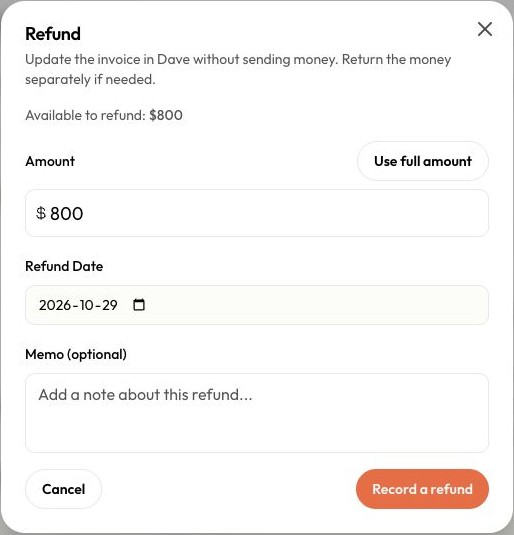
- Ouvrez le menu Autres actions de la facture et sélectionnez Enregistrer un remboursement pour ouvrir le formulaire Remboursement.
- Si le formulaire vous propose un choix d’action, choisissez celle qui enregistre un remboursement hors ligne.
- Sélectionnez le Paiement à rembourser quand c’est demandé. Choisissez le paiement hors ligne d’origine, surtout si la facture contient à la fois des paiements en ligne et hors ligne.
- Vérifiez le montant disponible pour le remboursement. Entrez le montant remis, ou sélectionnez Utiliser le montant complet.
- Entrez la vraie Date du remboursement et, si vous le voulez, un mémo.
- Sélectionnez Enregistrer un remboursement et vérifiez la nouvelle entrée dans l’Historique des paiements.
Cette action met seulement Dave à jour. Elle n’envoie pas d’argent. Les paiements en ligne doivent être remboursés par leur fournisseur de paiement, qui enregistre le remboursement automatiquement.
Retourner de l’argent par Dave Payments
- Ouvrez Enregistrer un remboursement dans Autres actions et choisissez Retourner l’argent, lorsque c’est offert.
- Sélectionnez le paiement Dave Payments d’origine si plus d’un paiement est affiché.
- Entrez un montant qui ne dépasse pas le montant disponible pour le remboursement et ajoutez un mémo au besoin.
- Sélectionnez Vérifier le retour. Vérifiez le montant, la devise et le paiement d’origine dans la confirmation.
- Confirmez Retourner l’argent seulement si ces détails sont exacts.
Cette action demande un retour vers la carte ou le compte bancaire d’origine. Un paiement encore en cours de traitement peut plutôt être annulé. Vous ne pouvez pas annuler la demande dans Dave. Dave enregistre le retour automatiquement ; n’utilisez pas en plus Enregistrer un remboursement pour le même retour.
Retour demandé veut dire que la demande a été acceptée, mais elle peut encore être en traitement. Si le résultat ne peut pas être confirmé, vérifiez l’activité de la facture et du paiement avant de réessayer. Communiquez avec le soutien si la situation reste floue.
Rembourser un paiement Stripe
Remboursez le paiement d’origine dans le tableau de bord Stripe. Dave synchronise automatiquement les remboursements Stripe. N’ajoutez pas de remboursement manuel dans Dave pour le même paiement. Pour une facture qui contient aussi d’autres modes de paiement, utilisez le remboursement hors ligne seulement pour le paiement hors ligne concerné.
Les actions de remboursement sont offertes seulement quand la facture contient de l’argent remboursable et a un statut admissible. Une facture en brouillon, annulée ou réglée n’offre pas cette action. Si vous devez rembourser de l’argent après avoir réglé un solde, communiquez avec le soutien.
Comprendre le solde restant
Le montant disponible pour le remboursement tient compte des remboursements précédents et des retours en attente. Les crédits d’acompte appliqués ne sont pas de l’argent neuf à rembourser ; partez du paiement d’acompte d’origine ou de la facture d’acompte.
Un remboursement volontaire réduit l’argent encaissé, mais ne remet pas le montant remboursé dans la dette. Il ne ferme pas non plus un reste qui était déjà impayé. Par exemple, si 600 $ ont été payés sur une facture de 1 000 $ et que vous remettez 100 $, le solde impayé reste de 400 $. Si vous acceptez de ne pas réclamer ces 400 $, réglez le solde restant séparément.
Annuler une facture
Choisissez Marquer comme annulée dans Autres actions, lorsque c’est offert, et lisez la confirmation. L’annulation met fin à la facture et en garde le dossier ; le client la voit comme annulée. Elle est irréversible et ne rembourse pas d’argent.
Des paiements, des remboursements, des acomptes appliqués ou des radiations peuvent empêcher l’annulation. Utilisez plutôt le remboursement ou le règlement qui correspond à la situation au lieu de supprimer l’historique des paiements pour forcer l’annulation.
Dernière mise à jour le
Articles connexes
Besoin d’un coup de main ?
Dites-nous ce que vous essayez de faire et où vous êtes bloqué.
Écrire au soutien de Dave