
Régler le solde impayé d’une facture
Utilisez Régler le solde restant quand vous acceptez de ne pas réclamer le reste d’une facture, par exemple pour une réduction de bonne foi ou un reste impayé que vous radiez. Dave ferme le solde avec un ajustement. Cela n’enregistre pas de paiement et ne retourne pas d’argent.
Si le client a payé, enregistrez plutôt le paiement. Si vous remettez de l’argent, utilisez le remboursement.
L’application Web offre cette action sur une facture admissible partiellement payée qui a un solde restant. Si l’action n’apparaît pas, vérifiez votre accès à la facture et son statut ; n’enregistrez pas un paiement qui n’a pas eu lieu pour faire apparaître l’action.
Régler le solde
- Ouvrez la facture et vérifiez ses paiements et son solde restant.
- Ouvrez Autres actions et sélectionnez Régler le solde restant.
- Vérifiez Encaissé, l’Acompte appliqué s’il est affiché, l’Ajustement et le Total de la facture. L’action ferme tout le solde restant.
- Entrez une Raison. Utilisez une formulation qui explique l’ajustement au client, comme un rabais convenu.
- Ajoutez une Note interne si votre équipe a besoin de plus de contexte. Les notes internes ne sont pas affichées dans le portail client.
- Vérifiez Envoyer le reçu au client et sélectionnez Régler le solde.
- Confirmez que le solde est à zéro, que la facture est Réglée et que l’ajustement apparaît dans l’Historique des paiements.
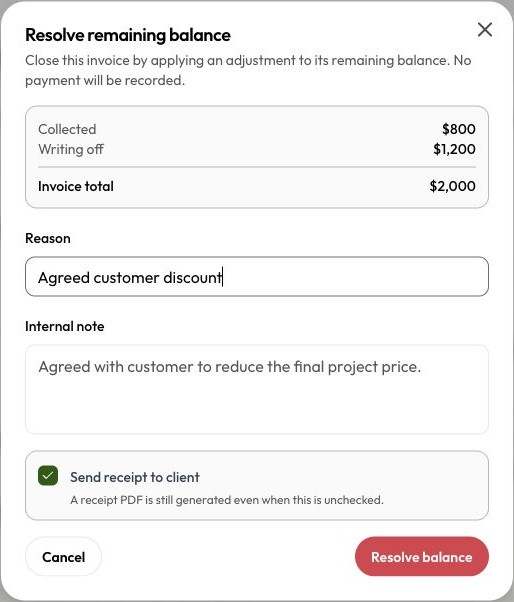
Pour une facture de 2 000 $ sur laquelle 800 $ ont été payés, sans crédit d’acompte, régler le reste radie 1 200 $. Le solde tombe à zéro ; les 1 200 $ ne comptent pas comme de l’argent encaissé.
Reçus et historique
L’ajustement reste dans l’Historique des paiements avec sa raison. Utilisez Voir le reçu quand le reçu est prêt. Si l’ajustement n’a pas encore de reçu, son menu à trois points peut offrir Générer le reçu.
Après une radiation, la modification des paiements manuels et de la facture peut être restreinte pour ne pas invalider le solde fermé. Si vous avez réglé une facture par erreur, communiquez avec le soutien avant d’ajouter un autre paiement ou de modifier la facture.
QuickBooks et comptabilité
Quand QuickBooks est connecté et que la synchronisation est activée, Dave crée une note de crédit et l’applique à la facture. Vérifiez le badge QuickBooks de la radiation dans l’Historique des paiements et ouvrez-le pour voir les détails d’une erreur ou relancer la synchronisation quand c’est offert.
Les anciennes radiations faites avant la synchronisation automatique peuvent n’avoir aucun badge et ne sont pas renvoyées automatiquement. Vérifiez l’entrée existante dans QuickBooks avant d’entrer quoi que ce soit à la main.
L’exportation comptable présente l’ajustement dans write_offs.csv, séparément des paiements et des remboursements. Elle en tient aussi compte dans le montant dû en fin de période.
Dernière mise à jour le
Articles connexes
Besoin d’un coup de main ?
Dites-nous ce que vous essayez de faire et où vous êtes bloqué.
Écrire au soutien de Dave