
Enregistrer ou corriger un paiement
Utilisez Enregistrer un paiement quand un client paie en dehors de Dave, par exemple comptant, par chèque, par virement bancaire ou par virement Interac. Les paiements en ligne faits par Dave Payments ou Stripe sont enregistrés automatiquement ; ne les ajoutez pas une deuxième fois.
Enregistrer l’argent reçu
- Ouvrez la facture à partir de Factures ou de son projet et vérifiez le solde et l’Historique des paiements.
- Sélectionnez Enregistrer un paiement.
- Entrez le Montant, ou choisissez Utiliser le solde complet si le client a payé tout ce qui restait. Vous pouvez enregistrer un paiement partiel ; le montant ne peut pas dépasser le solde dû.
- Choisissez le Mode de paiement : comptant, chèque, virement bancaire ou autre. Entrez la vraie Date du paiement, qui ne peut pas être dans le futur.
- Ajoutez un Mémo, comme un numéro de chèque, pour reconnaître le paiement plus tard.
- Vérifiez Envoyer le reçu au client. Un reçu PDF est quand même créé si vous désactivez le courriel.
- Sélectionnez Enregistrer, puis confirmez le paiement et le nouveau solde dans l’Historique des paiements.
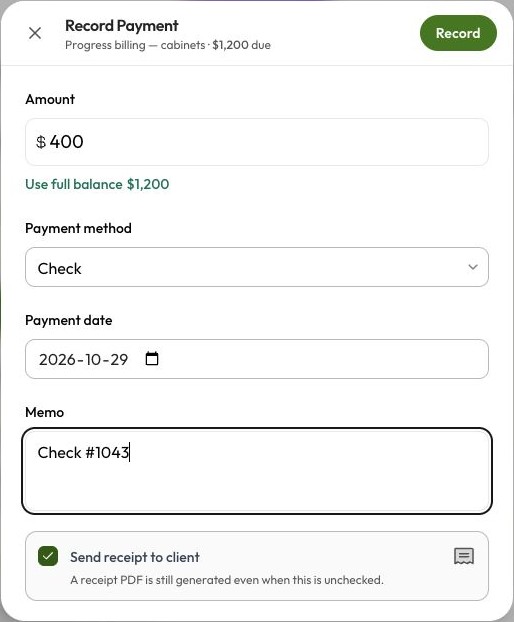
Pour une facture de 2 000 $, enregistrer 800 $ laisse 1 200 $ à payer. Enregistrer un paiement met Dave à jour ; cela ne débite pas de carte et ne retire pas d’argent d’un compte bancaire.
Corriger ou retirer une entrée manuelle erronée
- Dans l’Historique des paiements, ouvrez le menu à trois points du paiement et choisissez Modifier le paiement enregistré.
- Corrigez le montant, le mode, la date ou le mémo, puis sélectionnez Enregistrer.
- Pour retirer une entrée faite par erreur, choisissez Supprimer le paiement dans le formulaire de modification et confirmez.
- Vérifiez le solde recalculé et l’entrée de paiement modifié ou supprimé dans l’historique.
Supprimer un paiement manuel retire son crédit de la facture ; cela ne remet pas d’argent au client. Si vous avez vraiment reçu de l’argent, puis l’avez remis, enregistrez plutôt un remboursement.
Les corrections laissent une trace dans un historique. Ouvrez un changement pour voir les anciennes et les nouvelles valeurs, qui a fait le changement et quand. Une correction n’envoie pas un autre reçu au client par courriel. Quand la synchronisation QuickBooks est active, Dave annule l’ancien paiement dans la comptabilité et synchronise le paiement corrigé, s’il y a lieu.
Pourquoi une entrée peut ne pas être modifiable
Les paiements en ligne ne peuvent pas être modifiés comme des entrées manuelles. D’autres restrictions s’appliquent aussi : une facture annulée, un remboursement lié à ce paiement, un solde de facture radié ou un acompte déjà appliqué à une autre facture. Un acompte appliqué est un crédit provenant d’un argent reçu plus tôt, pas un paiement distinct à modifier.
Ouvrez Détails du paiement pour lire l’explication affichée sur un paiement manuel verrouillé. Utilisez seulement les actions permises par votre accès. Si une entrée doit encore être corrigée, communiquez avec le soutien en indiquant la facture et les détails du paiement plutôt que d’ajouter un paiement pour compenser.
Dernière mise à jour le
Articles connexes
Besoin d’un coup de main ?
Dites-nous ce que vous essayez de faire et où vous êtes bloqué.
Écrire au soutien de Dave